Je website controleren: waar je zelf op kunt letten
Je website controleren met concrete stappen: test je mobiele menu en formulier, bekijk zoekgegevens en leg vast wat werkt en wat nog onbekend is.
Je website controleren begint met één taak die een klant moet kunnen uitvoeren. Bijvoorbeeld: je dienst begrijpen en daarover een vraag sturen. Pak je telefoon, open je site en doorloop die route. Houd een notitie bij met het webadres, de datum, wat je deed en de uitkomst.
Gebruik drie oordelen: werkt tijdens deze test, probleem gevonden en nog niet gecontroleerd. Zo raakt een vergeten controle niet per ongeluk afgevinkt.
1. Lees je homepage als een nieuwe klant
Open de homepage zonder eerst door te klikken. Schrijf op welke dienst je bovenaan ziet, voor wie die bedoeld is en waar je naartoe kunt voor meer informatie. Kun je dat alleen beantwoorden omdat je je eigen bedrijf kent? Vraag iemand die je site niet kent om dezelfde taak uit te voeren.
Noteer een concrete verbetering, zoals ‘bij de eerste knop staat niet waar die heen leidt’. ‘De site voelt onduidelijk’ is moeilijker te herstellen.
2. Doorloop het menu op je telefoon
Open en sluit het menu. Kies een dienst, ga terug en open de contactpagina. Controleer of je alle opties kunt bereiken en of tekst of knoppen buiten beeld vallen. Test ook met grotere tekst of ingezoomde weergave.
Schrijf bij een fout het toestel, de browser en de handeling op. Een screenshot helpt je webbouwer de juiste plek terug te vinden. Alleen constateren dat de homepage past, zegt nog niets over een formulier of geopend menu.
3. Verstuur één herkenbaar testbericht
Test alleen je eigen formulier of een formulier waarvoor je toestemming hebt. Gebruik je eigen contactgegevens en zet ‘Testbericht websitecontrole’ in het bericht. Zo kan degene die de inbox beheert het herkennen.
- Verstuur het formulier met de verplichte velden leeg. Verschijnen bruikbare foutmeldingen en kun je bij het juiste veld komen?
- Vul je gegevens in en verstuur één bericht. Noteer het tijdstip en de bevestiging die je op het scherm ziet.
- Controleer de bedoelde inbox en de spammap. Noteer of het bericht echt is ontvangen. Komt er ook een bevestigingsmail aan jou, als de site die belooft?
- Probeer de telefoon- en e-maillink. Controleer het nummer en adres die je telefoon of mailprogramma opent.
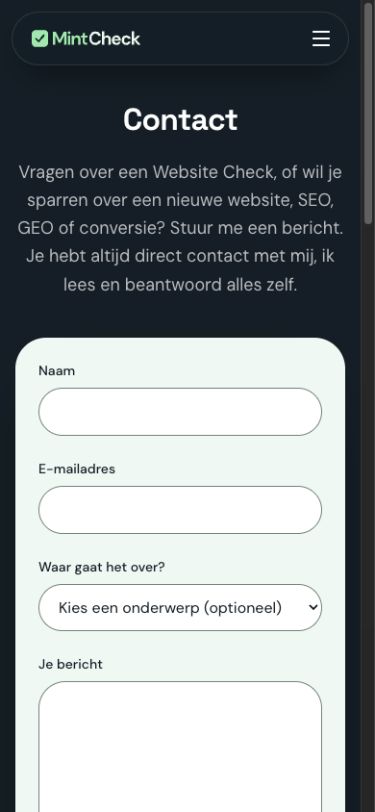
Bron: eigen screenshot van de live contactpagina van MintCheck, 14 september 2026. Dit fragment toont de weergave van het formulier; het bewijst niet dat een bericht is verstuurd of ontvangen. De pagina kan later zijn aangepast.
In dit fragment staan de labels boven de invoervelden en is het onderwerp als optioneel aangegeven. Controleer op je eigen telefoon of die uitleg zichtbaar blijft wanneer het toetsenbord opent. Kun je daarna doorschuiven naar het bericht en de verzendknop? Dat kun je uit een stilstaand screenshot niet afleiden.
Een succesmelding en een ontvangen mail zijn twee afzonderlijke uitkomsten. Is alleen de melding getest, dan blijft de bezorging onbekend.
4. Bekijk vertoningen en klikken in Search Console
Heb je toegang tot de Search Console-property van je site? Open Prestaties, kies Zoekresultaten en zet klikken en vertoningen aan. Noteer de ingestelde periode en filters. Bekijk onder de grafiek eerst Pagina's en daarna Zoekopdrachten om te zien waar de cijfers bij horen.
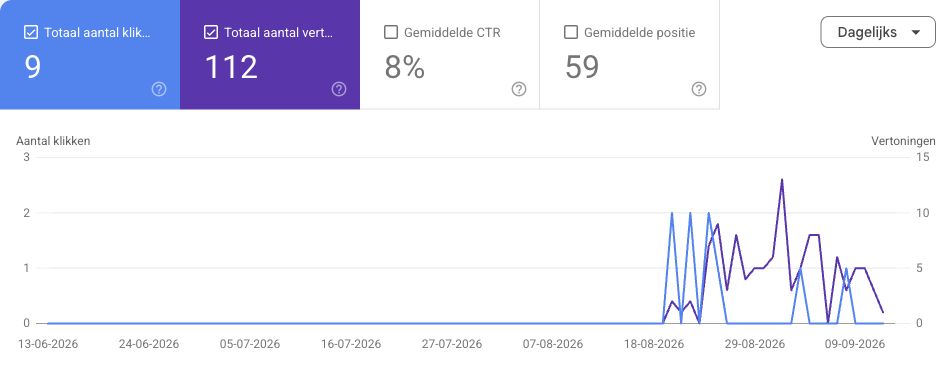
Bron: eigen Search Console-screenshot van MintCheck, opgenomen in dit artikel op 14 september 2026. Het is een bestaand fragment; de volledige datumselectie en filters staan niet in beeld. Gebruik het om de bediening te herkennen, niet als actuele nulmeting.
De blauwe tegel en lijn horen bij klikken; paars hoort bij vertoningen. Let ook op de twee verschillende assen. De lijnhoogtes zijn daardoor niet rechtstreeks vergelijkbaar. Open voor je eigen vergelijking het volledige rapport en kies voor beide perioden dezelfde filters.
Een losse zoekopdracht op je eigen telefoon geeft geen vaste rankingmeting: resultaten verschillen onder meer naar plaats, tijd, apparaat en zoekgeschiedenis. Google beschrijft dit in de uitleg van het prestatierapport. Geen toegang of te weinig gegevens? Noteer ‘zoekprestaties nog onbekend’.
5. Meet één pagina met PageSpeed Insights
Voer een belangrijk webadres in bij PageSpeed Insights. Kies mobiel en bekijk de labtest met de gevonden aandachtspunten. Noteer URL, datum en het probleem dat je wilt onderzoeken. Bewaar de rapportlink of maak een screenshot.
Houd de labtest apart van eventuele gegevens van echte bezoekers. Ontbreken die laatste gegevens, dan is dat geen onvoldoende. Een Lighthouse-score is ook geen meting van je Google-positie. Lees hoe PageSpeed meet.
Maak van je notities een korte werklijst
Schrijf per probleem één volgende stap: herstellen, nogmaals testen of hulp vragen. Bijvoorbeeld: ‘Contactbericht niet ontvangen, formulierbeheerder laat bezorging controleren; daarna opnieuw testen.’ Dit is een mogelijke notitie, geen bevinding over jouw website.
Loop een hersteld onderdeel opnieuw na via dezelfde route. Bewaar ook wat je nog niet hebt getest. De uitleg over een website analyse helpt je onderscheid maken tussen bewijs, een vermoeden en ontbrekende gegevens. Een automatische Website Check kan die eigen controles aanvullen met een vaste set technische controles. Die vervangt de handmatige controle van je contactroute niet.
Wil je weten of jouw site klopt?
Laat je website nakijken en zie wat er beter kan, in begrijpelijke taal en met concreet advies.
Geen account, geen abonnement, je betaalt per check.